【 インターネットで稼ぐ流儀 】
- MENU -
- 前記
- [ サイト作成 HTML 講座 入門編 -02- ]
- 編集後記

おはようございます。

Gadget-Project ガジェット・プロジェクト の瀬尾です。
ほとんどの方はお盆休みでしょうが、
そんなことはお構いなしの発行です。(笑)
私は休みません。
まずはとりあえず、
いつもの新着情報から。
【 今週の新着情報 】
Underground Marketing Strategies - Vol. #01
アンダーグラウンド・マーケティング・ストラテジーズ
もし、あなたがマーケティングに苦心しているなら、
この実証済みの戦略を50個まとめたこのマニュアルを、
ぜひとも手に入れるべきです。
このマニュアルで明らかにされる情報を、
知っているのと知らないのでは、
これからのマーケティング展開で、
大きな差が出るのは確実です。
全30巻からなるモンスター戦略本の第1巻目が、
ついにリリースです!!
あなたの収入を爆発させる、
50の隠し続けられたマーケティング戦略

このメルマガでは、
インターネットで稼ぐための、
サイトの作り方、SEO の考え方、
アフィリエイト、アドセンス、情報起業、リセールライト、
等についてお話していきます。
更に、精神的なことの話や、脳の話など、
あらゆる面でサポートできればと思っています。
どうぞ、末永いお付き合いをよろしくお願い致します。
前回の復習
- 『拡張子』というものがあって、
HTML ファイルは、「 .html 」と「 .htm 」がある
- 『拡張子』は、基本的に小文字
- ファイル名を付ける際、
日本語のような2バイト文字は使わず、
必ず半角英数字でファイル名を付ける
- ファイル名を付ける際に使える記号は、
-(ハイフン)、_(アンダー・スコア)等、
極限られたものになる
- HTML は、『タグ』というもので記載され、
「開始タグ」と「終了タグ」があり、
必ずセットになっている
サイト作成 HTML 講座 入門編 -02-
HTML の基本的構造
HTML ファイルの中身の基本的構造がどうなっているかというと、
<HTML>
<HEAD>
</HEAD>
<BODY>
</BODY>
</HTML>
という風になっています。
『 HEAD 部』には、そのページの基本情報を記述します。
『 BODY 部』は、実際にブラウザで表示させる内容を記述します。
タグの記述を見て下さい。
まず、<HTML> とありますね。
「この文書は HTML ですよ」という、
『宣言』から始まります。
そして、宣言した後に、
『 HEAD 部』の記述をしていきます。
<HEAD> から始めて、
そのページの基本情報を記述していきます。
それが終わったら </HEAD> で閉じます。
そうしたら、
『 BODY 部』の記述をしていきます。
<BODY> から始めて、
実際にブラウザで表示させる内容を記述していきます。
それが終わったら </BODY> で閉じます。
これで、
HTML の記述が終わりなので、
</HTML> で閉じているんですね。
ここまで、いいですね。
難しくはないと思います。
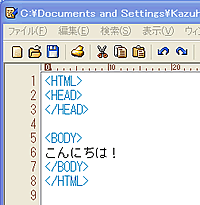
今、仮に、
index.html というファイルを作り、
その中身の記述を、
<HTML>
<HEAD>
</HEAD>
<BODY>
こんにちは!
</BODY>
</HTML>
とだけ記述して保存した後、
このファイルをダブル・クリックすれば、
ブラウザが立ち上がって、
「こんにちは!」とだけ、
黒字で中庸な文字のサイズで表示されます。
たったこれだけのことで、きちんと表示されるわけです。
<テキスト・エディタ>
 |
<ブラウザ>
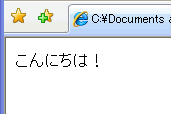 |
(テキスト・エディタの画像は少し縮小しましたが、
ブラウザの画像は原寸表示です。
文字に関連して特に指定しなければ、
ほぼこのサイズが、ブラウザでの標準文字サイズとなります。)
通常の HTML のファイルの中身には、
文章内に見出しがあったり段落があったり、
リンクがあったり、画像があったり、
色々、一杯のものが記述されています。
あなたが難しいと感じている HTML は、
それらを指定するタグが、
最終的に作られる1ページには、
とても多くのものが含まれてくるので、
どうしてもゴチャゴチャしているような感じを受け、
圧倒されて、
それらが記号以外の何物でもなく見受けられ、
何が書かれているのか、
それ自体が、何も見えなくなってしまうから、
「難しい!」と感じてしまっているだけなんですね。
まず上記の、単純に表示される、
「こんにちは!」と書かれた HTML をしっかりと見て下さい。
まずはここからスタートです。
この文字を大きくしたいな。色を変えたいな。太字にしたいな。
中央に表示したいな。
バックの色を変えたいな。
…
これら、「こうしたいな。」と思うものを、
全て『タグ』によって指定していくだけのことなのですよ。
順を追って『タグ』を見ていけば、
必ず分かるようになってきますから、
焦らずに、一緒にやっていきましょう!
テキスト・エディタ
タグの書かれた HTML ファイルや、
その他プログラミング言語等によって記述されたものを、
『プログラミング・ソース』
と言います。
単に、『ソース』とも言います。
それら『ソース』を編集するのに、
メモ帳では、機能的に余りにも貧弱です。
メモ帳はあくまでメモ帳であって、
こういう用途に使うものではありません。
そこで、ソース編集には、
『テキスト・エディタ』なるものを使用します。
有料のものもありますが、
ここは一つ、無料でレベルの高いソフトを使用しましょう。
お薦めするのが、『 TeraPad 』というソフトです。
(上記テキスト・エディタの画像は、この TeraPad のものです。)
Windows 用のソフトです。
こちらから、ダウンロードして下さい。
TeraPad
( Mac 利用の方はごめんなさい。
こちらのページから探してみて下さい。
Vector > Mac 用 > テキストエディタ
無料で利用できるソース編集用テキスト・エディタでは、
『 mi 』というのが人気のようです。)
ソース編集用テキスト・エディタは、
プログラミング言語ごとに設定したカラーで表示されるので、
かなり見やすくなるんですね。
(上記テキスト・エディタ画像では、
「こんにちは!」の部分は黒ですが、
HTML のタグは、ブルーの表示になっています。)
それに、
アンドゥ(元に戻す)・リドゥ(やり直す)機能もあったりしますから、
かなり便利です。
使用に際しては、基本設定で、
行番号やルーラー表示しておくのがポイントです。
(上記、テキスト・エディタ画像参照)
今日はここまで。
次号もお楽しみに。。。


![[ Gadget-Project ガジェット・プロジェクト ] サイトについて](parts/aboutSite.gif)
![[ Free Downloads フリー・ダウンロード ] のページへ](parts/freeDownloads.gif)
![[ Gadget-Project News ガジェット・プロジェクト・ニュース ] のページへ](parts/gadgetProjectNews01.gif)
![[ Gadget-Project Help Desk ガジェット・プロジェクト・ヘルプデスク ] へ](parts/helpdesk.gif)


![[ Gadget-Project News ガジェット・プロジェクト・ニュース ] のページへ](http://gadget-project.jp/eZineImg/gadgetProjectNews01.gif)
![[ Gadget-Project Help Desk ガジェット・プロジェクト・ヘルプデスク ] へ](http://gadget-project.jp/eZineImg/helpdesk.gif)