【 インターネットで稼ぐ流儀 】
- MENU -
- 前記
- [ サイト作成 HTML 講座 入門編 -03- ]
- 編集後記

おはようございます。

Gadget-Project ガジェット・プロジェクト の瀬尾です。
HTML 講座、
そろそろイヤになってきたのではないかと思います。(笑)
ですが、ざっと目を通して頂くだけで結構ですので、
とりあえずは最後まで読んで下さいね。
頭の片隅に概要だけでも残っていれば、
改めて勉強しようと思った時に楽ですから。
そして、こういう、ちょっと知っておくことが、
あとで差が開くことになることがありますし、
無駄にはならないと思います。
まずはとりあえず、
いつもの新着情報から。
【 今週の新着情報 】
 『 Free Download フリー(無料)・ダウンロード』のページに、
『最短であなたに成功をもたらす5つのヒント』 [ Volume 7 ~ 10 ]
『スーパーアフィリエイター5つの魔術』 [ Volume 7 ~ 10 ]
それぞれ続編をアップし、
さらに、 [ Volume 1 ~ 6 ] も内容を一部改め再アップしています。
Free Giveaway Right 無償配布権も継続してお付けしていますので、
どうぞご利用下さい。
Free Download フリー(無料)・ダウンロード
そして、今週のスクリプト!
Give Me Comment ギブ・ミー・コメント
スクロールするコメント受付システムと
広告の合体でプローモーションを強化!
「スクロール・コメント・ボックス」で注目を集め、
気軽に書き込んでもらう。
そして、サンキュー・ページで……。
ネット利用者の習性を利用したシステム!

このメルマガでは、
インターネットで稼ぐための、
サイトの作り方、SEO の考え方、
アフィリエイト、アドセンス、情報起業、リセールライト、
等についてお話していきます。
更に、精神的なことの話や、脳の話など、
あらゆる面でサポートできればと思っています。
どうぞ、末永いお付き合いをよろしくお願い致します。
前回の復習
- プログラミング・ソース編集には『テキスト・エディタ』を使う
- HTML の基本的構造は、
<HTML>
<HEAD>
</HEAD>
<BODY>
</BODY>
</HTML>
という形になっている
- 『 HEAD 部』には、そのページの基本情報を記述する
- 『 BODY 部』には、実際にブラウザで表示させる内容を記述する
サイト作成 HTML 講座 入門編 -03-
基本的構造の前に
前回で説明させて頂いた「 HTML の基本的構造」から始まって、
実際に使用される HTML に、一歩ずつ近づけていきます。
前回、ブラウザで表示させた HTML はご理解頂けましたでしょうか。
あれだけでも表示できるんですね。
ですが、実際にページを作って、それをサーバーにアップして、
となってくると、皆さんに正常に見て頂く必要から、
色々な約束事に関連した、
必要になってくるソース・コードが出てきます。
今日は、
「 HTML の基本的構造」の前に記述しておくソースの説明です。
HTML のバージョン
前回のソースは、出だしが、
<HTML> になっていました。
ですが、ウェブでページを公開しようと思えば、
その <HTML> の記述の前に、
「 HTML のバージョン」を記載しておく必要があります。
HTML にも、様々なバージョンがあって、
どのバージョンに従って書かれたソースなのか、
これを明記しておく必要があるんですね。
これは覚える必要はありません!
基になるテンプレートを作成する時に、
自分がどのバージョンの HTML を書こうとしているのか、
確認して、それにマッチしたものを記述しておけば、
あとはそれをコピペして使えばいいですから。
そういう、頭に引っ付いてくるものがあるというのだけ、
覚えておいて下さい。
何を書いておかなくてはいけないかというと、
『文書型宣言』というのですが、
<!DOCTYPE>
というものを書かなくてはいけないんですね。
これが、ソース・コードの1行目に来ます。
今から、詳しい内容ではなく、概要を説明していきますが、
内容的に分かりにくく、難しく感じるかもしれませんが、
「おまじないの一文がある」、程度の理解で結構です。
ご自身で HTML を記述される際、
それをマスターするのに使った本の HTML バージョンを確認して、
そこの中に記述しているものを確認して下さいね。
<!DOCTYPE> の例を一つ、記述しておきます。
<!DOCTYPE HTML PUBLIC "-//W3C//DTD HTML 4.01 Transitional//EN"
"http://www.w3.org/TR/html4/loose.dtd">
このようなものなのですが、お決まりの形がありますので、
あなたが利用する HTML に該当するものを探して下さいね。
何を選択したらいいのか分かりにくいかもしれないですが、
インライン・フレームというのが使えるようなタイプのもので、
非推奨の要素や属性が使える、
一番制限のゆるいものを探して記述しておくのが無難です。
少し難しい話になりますが、
ブラウザ側で、この記述による表示方法の判別がなされています。
ブラウザの表示方法には、
標準的な仕様に従って表示される「標準モード」と、
ブラウザ独自の表示方法に互換性を持たせた「互換モード」というのが
あるんですね。
この判別なのですが、
上記 <!DOCTYPE> の例でいうと、
「 Transitional 」と書かれていて、
プラス、
URL ( "http://www.w3.org/~" の部分)が記載されていると、
「標準モード」になります。
が、「 Transitional 」と書かれてあっても、
URL の記載がないと「互換モード」になってしまいます。
何がどう違うのか分からないかもしれませんが、
極力「標準モード」で表示されるようにしておくことを、
お勧めします。
この様に、URL の有無でも違ってきますので、
<!DOCUTYPE> の記載は正確にして下さいね。
HTML を正確に表示させる第一歩なので、
具体的な内容のことは分からなくとも、
こういう部分があることと、
マッチしたものを選択しなくてはいけないということは、
覚えておいて下さい。
今現在、「 HTML 5 」というのが出てきていますが、
上記 <!DOCTYPE> はその直前のバージョンで、
<!DOCTYPE HTML PUBLIC "-//W3C//DTD HTML 4.01 Transitional//EN"
"http://www.w3.org/TR/html4/loose.dtd">
この記述が、制限のゆるいものとなっています。
(ただし、フレームは使えません。
「フレーム」の説明はまたの機会にしますが、
そういうものがあるということだけ、理解しておいて下さい。)
W3C という、HTML を標準化している団体の、
サイト内の参考ページを紹介しておきます。
W3C "DOCTYPE"
(このページに記載されている「 DTD 」というのは、
" Document Type Definition " の略で、
『文書型定義』ということです。)
HTML の1行目、
コピペで済ます部分のお話でした。
言語の特定
上記同様、コピペで済ます部分として、
HTML が何語で書かれているのか、
これを記述しておくことをお勧めしておこうと思います。
記述箇所は、<HTML> のところで、
<HTML LANG="ja">
としておきます。
お察しの通り、LANG="ja" とは、
“日本語を使っていますよ”ということです。
これを記述したからといって、
目に見えて何かあるということはないのですが、
ブラウザによっては、まれに、
フォントに影響があることもあるようですし、
何より、
翻訳のサービスやそういったソフト、
及び、サーチ(検索)・エンジンに言語を伝えておくことは、
有用です。
私のサイト内ページも、たまに、
国外で翻訳して表示して下さっている方がいらっしゃいます。
そういった際、使用言語の記載をしておくと、
何語で書かれているのかが、
翻訳サービスのエンジンにも的確に判断できるわけですね。
<!DOCTYPE> 同様、
<HTML LANG="ja"> というのもセットで、
コピペ箇所として理解しておいて下さい。
面白いので、
アクセス解析で判明した、
実際に翻訳されていた例を、キャプチャー画像でお見せします。
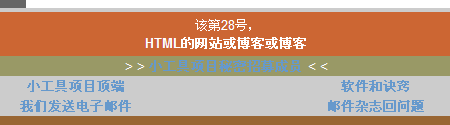
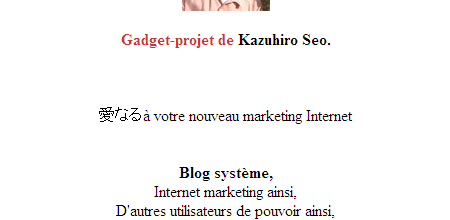
漢字で「瀬尾和弘」と書かれた名前が、
見事に翻訳されているのに感心しましたが、
Gadget-Project が " Gadget-projet " になっていたので、
慌てて該当ページを確認しましたよ!
スペル・ミスはありませんでした。
ふ~っ。焦らすなよ!
(「瀬尾和弘」という文字列が名前だと判断していることと、
名前としての読み方が出来ていることから、
そういうデータベースが出来上っているのでしょうか。
世界的規模で考えると、ありえるのか?と思うのですが、
昔から考えると、この翻訳技術の進歩って素晴しいですね。)
今日のおさらい
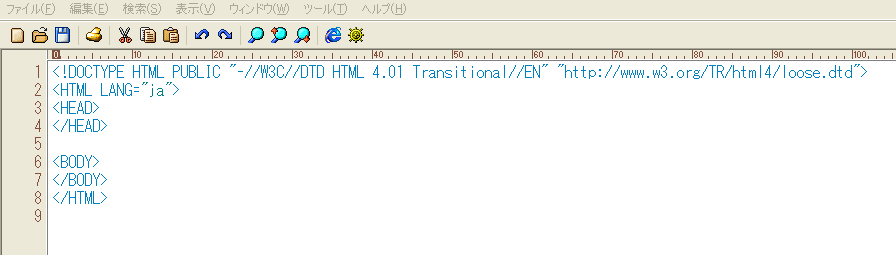
ここまでのお話で、この様な HTML になりました。
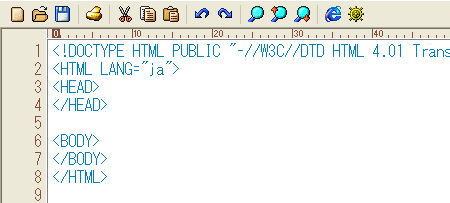
(クリックで、コード全体の画像をご覧頂けます。)
ではまた次回。。。


![[ Gadget-Project ガジェット・プロジェクト ] サイトについて](parts/aboutSite.gif)
![[ Free Downloads フリー・ダウンロード ] のページへ](parts/freeDownloads.gif)
![[ Gadget-Project News ガジェット・プロジェクト・ニュース ] のページへ](parts/gadgetProjectNews01.gif)
![[ Gadget-Project Help Desk ガジェット・プロジェクト・ヘルプデスク ] へ](parts/helpdesk.gif)


![[ Gadget-Project News ガジェット・プロジェクト・ニュース ] のページへ](http://gadget-project.jp/eZineImg/gadgetProjectNews01.gif)
![[ Gadget-Project Help Desk ガジェット・プロジェクト・ヘルプデスク ] へ](http://gadget-project.jp/eZineImg/helpdesk.gif)